Domain music-coach.de kaufen?
Wir ziehen mit dem Projekt
music-coach.de um.
Sind Sie am Kauf der Domain
music-coach.de interessiert?
domain@kv-gmbh.de · 0541-91531010
Domain music-coach.de kaufen?
Wie funktioniert Screen Recording iPhone?
Um auf dem iPhone Bildschirmaufnahmen zu machen, öffnen Sie zunächst die Einstellungen und gehen Sie zu "Kontrollzentrum". Dort können Sie die Bildschirmaufnahme zur Liste der Steuerelemente hinzufügen. Wenn Sie die Bildschirmaufnahme starten möchten, öffnen Sie das Kontrollzentrum, tippen Sie auf das Bildschirmaufnahme-Symbol und warten Sie auf den Countdown. Während der Aufnahme wird alles auf Ihrem Bildschirm aufgezeichnet, einschließlich Audio. Um die Aufnahme zu beenden, tippen Sie erneut auf das Bildschirmaufnahme-Symbol und bestätigen Sie die Beendigung. **
Wie stelle ich Screen Recording ein?
Um Screen Recording einzurichten, musst du zunächst eine geeignete Software oder App auswählen, die diese Funktion unterstützt. Anschließend solltest du die Einstellungen für das Screen Recording konfigurieren, wie beispielsweise die Bildschirmauflösung, die Framerate und den Speicherort für die aufgezeichneten Videos. Stelle sicher, dass du die Berechtigungen für das Screen Recording auf deinem Gerät aktiviert hast, damit die Software oder App auf deinen Bildschirm zugreifen kann. Teste das Screen Recording, um sicherzustellen, dass alles ordnungsgemäß funktioniert, bevor du mit der eigentlichen Aufnahme beginnst. **
Ähnliche Suchbegriffe für Screen-Recording
Top-Angebote
Produkte zum Begriff Screen-Recording:
-
Sensel Music Production Overlay (Diverse), Recording ZubehörMit diesem Overlay wird das Sensel Morph zu einem unverzichtbaren Werkzeug für Beats und Sounddesign. 16 druckempfindliche Pads und eine einoktavige Mini-Tastatur mit Aftertouch stehen für ausdrucksstarkes Spiel zur Verfügung, frei programmierbare Dreh- und Schieberegler ermöglichen intuitives Klangformen. Features: - Music-Production-Overlay für Sensel Morph Controller - 8 Magnete für stabilen Halt - 16 druckempfindliche Pads - 8 Shortcut-Tasten - 8 Drehregler - Abmessungen: 240 x 138 x 5 mm - Gewicht: 120 Gramm.39,90 €*Versand: 0,00 €Sichere Weiterleitung zum Anbieter
-
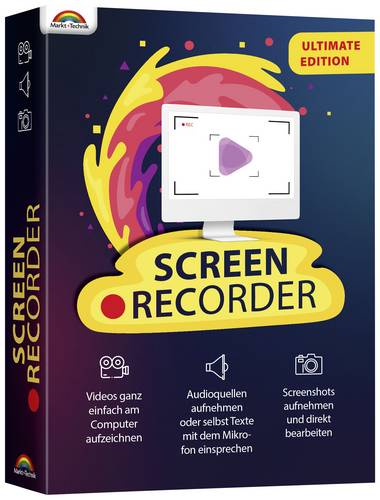
Markt & Technik Screen Recorder Ultimate Vollversion, 1 Lizenz Windows Recording Software 81195Screen Recorder Ultimate Mit dem Screen Recorder Ultimate können Sie ganz einfach mit einem Klick Ihren Desktop PC aufnehmen. Egal ob Sie Videos, Screenshots oder nur eine Audioaufnahme erstellen wollen. Sie wählen, welchen Bereich Sie aufnehmen – egal ob es sich um ein bestimmtes Fenster, einen beliebigen Ausschnitt oder gar um den Vollbildmodus handelt. Auch die Aufzeichnung von Audiospuren und Mikrofonstimmen gelingt spielend leicht. Dieses Programm ist beispielsweise für die Erstellung von Video-Tutorials, Game-Captures oder Online-Filmen ideal geeignet. Video aufnehmen: Den Aufnahmebereich (Vollbild, Fensterobjekt) definieren und Videos in hoher Qualität aufnehmen. Audio aufnehmen: Online-Musik, Internetradio, Audioanrufe aufnehmen, Systemsound und Mikrofon nach Ihrem Wunsch aktivieren. Screenshots erstellen: Einen Screenshot des Computer-Bildschirms erstellen und zeichnen, um die wichtige Information leicht zu teilen. Webcam Video aufnehmen: Der Screen Recorder kann Webcam-Videos aufnehmen und speichern. Sie können dann Skype, Zoom, MS Teams oder Teamviewer-Chats jederzeit ansehen.19,99 €*Versand: 4,95 €Sichere Weiterleitung zum Anbieter
-
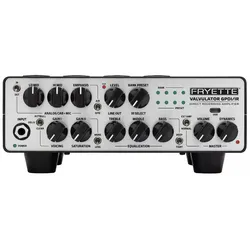
Fryette GP/DI IR Desktop Recording Amplifier - Preamp E-GitarreDer Fryette GPDI-IR ist eine vielseitige Recording- und Live-Lösung; die echten Röhrensound in einem kompakten Format bietet. Mit einem vollwertigen 1-Watt-Röhrenverstärker; integriertem IR-Loader; analogem Cab-Filter und Reamping-Funktion ist er die perfekte Wahl für Gitarristen; die authentischen Verstärkerklang mit maximaler Flexibilität suchen.Der Valvulator® GPDI/IR kombiniert eine vollwertige Röhrenendstufe mit vielseitigen Anschlussmöglichkeiten. Er kann direkt in ein Mischpult; in eine Lautsprecherbox; über Kopfhörer oder über einen externen Verstärker betrieben werden. Damit eignet er sich für Recording; Live-Bühnen und Proberaum gleichermaßen.Der GPDI/IR bietet zwei Möglichkeiten zur Lautsprechersimulation:Digitaler IR-Loader mit 16 Speicherplätzen; davon 8 Fryette-Cabs vorinstalliert. Eigene IRs können über den USB-Anschluss geladen werden.Einstellbarer Analog-Cab-Filter für eine latenzfreie; dynamische Lautsprechersimulation.Beide Optionen können einzeln oder kombiniert ver1299,00 €*Versand: 0,00 €Sichere Weiterleitung zum Anbieter
-
Beat It! 5 - 45 Charthits für Klavier, Gitarre & Gesang, FachbücherDas Fachbuch "Beat It! 5 - 45 Charthits für Klavier, Gitarre & Gesang" bietet eine umfangreiche Sammlung von 45 beliebten Chart-Hits, die sowohl für Anfänger als auch für Fortgeschrittene geeignet sind. Die Auswahl umfasst zeitlose Klassiker und aktuelle Hits, die sich ideal für das Musizieren mit Klavier, Gitarre und Gesang eignen. Jedes Stück ist sorgfältig arrangiert, um den Lernenden eine einfache und unterhaltsame Möglichkeit zu bieten, ihre musikalischen Fähigkeiten zu entwickeln. Die klare Notation und die benutzerfreundliche Struktur des Buches erleichtern das Spielen und Singen. Darüber hinaus ist das Buch in deutscher Sprache verfasst und bietet somit eine optimale Zugänglichkeit für deutschsprachige Musikliebhaber. Mit einem festen Einband und einer ansprechenden Gestaltung ist dieses Buch nicht nur funktional, sondern auch ein schönes Geschenk für Musikbegeisterte.30,99 €*Versand: 0,00 €Sichere Weiterleitung zum Anbieter


-
Wie schalte ich Screen Recording ein?
Um Screen Recording einzuschalten, musst du zuerst die Einstellungen deines Geräts öffnen. Suche nach der Option "Screen Recording" oder "Bildschirmaufnahme". Klicke darauf, um die Funktion zu aktivieren. Du kannst auch die Tastenkombinationen überprüfen, die für Screen Recording auf deinem Gerät verwendet werden. Stelle sicher, dass du die Berechtigungen für die Bildschirmaufnahme für die entsprechenden Apps aktiviert hast. Wenn du Schwierigkeiten hast, die Funktion zu finden, kannst du auch in der Bedienungsanleitung deines Geräts nachsehen oder online nach Anleitungen suchen. **
-
Was ist bei Snapchat Screen Recording?
Was ist bei Snapchat Screen Recording? Snapchat erkennt, wenn jemand einen Bildschirmaufnahmeversuch macht und benachrichtigt den Absender darüber. Dies soll die Privatsphäre der Nutzer schützen und verhindern, dass Inhalte ohne Erlaubnis aufgezeichnet werden. Wenn jemand den Bildschirm aufzeichnet, wird der Absender darüber informiert, dass ein Screenshot oder eine Aufnahme gemacht wurde. Dies soll dazu beitragen, dass die Nutzer verantwortungsbewusst mit den geteilten Inhalten umgehen und sich bewusst sind, dass ihre Beiträge nicht unbemerkt aufgezeichnet werden können. Snapchat setzt also Maßnahmen ein, um die Sicherheit und Privatsphäre der Nutzer zu gewährleisten. **
-
Was bedeutet Screen Recording bei Snapchat?
Was bedeutet Screen Recording bei Snapchat? Screen Recording ist eine Funktion, mit der Nutzer Bildschirmaufnahmen von Inhalten machen können, die sie auf ihrem Gerät anzeigen. Wenn jemand einen Snap oder eine Story auf Snapchat aufzeichnet, wird dies als Screen Recording bezeichnet. Dies kann dazu führen, dass Inhalte ohne Erlaubnis des Erstellers weiterverbreitet werden. Snapchat hat Sicherheitsmaßnahmen implementiert, um Screen Recording zu verhindern, aber es ist dennoch wichtig, vorsichtig zu sein, was man teilt, da es immer Möglichkeiten gibt, Inhalte aufzuzeichnen. **
-
Wird Screen Recording bei Snapchat angezeigt?
Wird Screen Recording bei Snapchat angezeigt? Snapchat hat eine Funktion, die es Benutzern ermöglicht, festzustellen, ob jemand einen Screenshot von ihren Snaps gemacht hat. Wenn jedoch ein Benutzer ein Screen Recording durchführt, wird dies normalerweise nicht von Snapchat erkannt oder gemeldet. Es ist jedoch wichtig zu beachten, dass das Aufzeichnen von Bildschirminhalten ohne Erlaubnis gegen die Nutzungsbedingungen von Snapchat verstößt und zu Konsequenzen führen kann. Es ist daher ratsam, die Privatsphäre anderer zu respektieren und keine Bildschirmaufnahmen von Snapchat-Inhalten zu machen, es sei denn, man hat die ausdrückliche Erlaubnis dazu. **


Wie stellt man Screen Recording ein?
Um Screen Recording einzustellen, benötigen Sie zunächst eine Screen Recording-Software oder App. Diese können Sie entweder herunterladen oder in Ihrem Betriebssystem integriert haben. Öffnen Sie die Software oder App und wählen Sie die gewünschten Einstellungen für Ihr Screen Recording aus, wie z.B. die Bildschirmauflösung und die Tonquelle. Stellen Sie sicher, dass Sie die Erlaubnis haben, den Bildschirm aufzunehmen, falls dies erforderlich ist. Klicken Sie dann auf die Aufnahmetaste, um mit dem Screen Recording zu beginnen. **
Was heißt Screen Recording auf Snapchat?
Was heißt Screen Recording auf Snapchat? Screen Recording auf Snapchat bezieht sich auf die Funktion, mit der Nutzer Bildschirmaufnahmen von Snapchat-Inhalten machen können. Dies bedeutet, dass jemand heimlich ein Video oder einen Screenshot von deinen Snapchats machen kann, ohne dass du es merkst. Es ist wichtig zu beachten, dass das Screen Recording eine Verletzung der Privatsphäre darstellen kann, da es dazu verwendet werden kann, Inhalte ohne Erlaubnis zu speichern oder weiterzuverbreiten. Daher ist es ratsam, vorsichtig zu sein, was man auf Snapchat teilt, um unerwünschtes Screen Recording zu vermeiden. **
Top-Angebote
Produkte zum Begriff Screen-Recording:
-
Markt & Technik Screen Recorder Ultimate Vollversion, 1 Lizenz Windows Recording SoftwareScreen Recorder Ultimate Mit dem Screen Recorder Ultimate können Sie ganz einfach mit einem Klick Ihren Desktop PC aufnehmen. Egal ob Sie Videos, Screenshots oder nur eine Audioaufnahme erstellen wollen. Sie wählen, welchen Bereich Sie aufnehmen - egal ob es sich um ein bestimmtes Fenster, einen beliebigen Ausschnitt oder gar um den Vollbildmodus handelt. Auch die Aufzeichnung von Audiospuren und Mikrofonstimmen gelingt spielend leicht. Dieses Programm ist beispielsweise für die Erstellung von Video-Tutorials, Game-Captures oder Online-Filmen ideal geeignet. Video aufnehmen: Den Aufnahmebereich (Vollbild, Fensterobjekt) definieren und Videos in hoher Qualität aufnehmen. Audio aufnehmen: Online-Musik, Internetradio, Audioanrufe aufnehmen, Systemsound und Mikrofon nach Ihrem Wunsch aktivieren. Screenshots erstellen: Einen Screenshot des Computer-Bildschirms erstellen und zeichnen, um die wichtige Information leicht zu teilen. Webcam Video aufnehmen: Der Screen Recorder kann Webcam-Videos aufnehmen und speichern. Sie können dann Skype, Zoom, MS Teams oder Teamviewer-Chats jederzeit ansehen.19,99 €*Versand: 5,95 €Sichere Weiterleitung zum Anbieter
-
Sensel Music Production Overlay (Diverse), Recording ZubehörMit diesem Overlay wird das Sensel Morph zu einem unverzichtbaren Werkzeug für Beats und Sounddesign. 16 druckempfindliche Pads und eine einoktavige Mini-Tastatur mit Aftertouch stehen für ausdrucksstarkes Spiel zur Verfügung, frei programmierbare Dreh- und Schieberegler ermöglichen intuitives Klangformen. Features: - Music-Production-Overlay für Sensel Morph Controller - 8 Magnete für stabilen Halt - 16 druckempfindliche Pads - 8 Shortcut-Tasten - 8 Drehregler - Abmessungen: 240 x 138 x 5 mm - Gewicht: 120 Gramm.39,90 €*Versand: 0,00 €Sichere Weiterleitung zum Anbieter
-
Markt & Technik Screen Recorder Ultimate Vollversion, 1 Lizenz Windows Recording Software 81195Screen Recorder Ultimate Mit dem Screen Recorder Ultimate können Sie ganz einfach mit einem Klick Ihren Desktop PC aufnehmen. Egal ob Sie Videos, Screenshots oder nur eine Audioaufnahme erstellen wollen. Sie wählen, welchen Bereich Sie aufnehmen – egal ob es sich um ein bestimmtes Fenster, einen beliebigen Ausschnitt oder gar um den Vollbildmodus handelt. Auch die Aufzeichnung von Audiospuren und Mikrofonstimmen gelingt spielend leicht. Dieses Programm ist beispielsweise für die Erstellung von Video-Tutorials, Game-Captures oder Online-Filmen ideal geeignet. Video aufnehmen: Den Aufnahmebereich (Vollbild, Fensterobjekt) definieren und Videos in hoher Qualität aufnehmen. Audio aufnehmen: Online-Musik, Internetradio, Audioanrufe aufnehmen, Systemsound und Mikrofon nach Ihrem Wunsch aktivieren. Screenshots erstellen: Einen Screenshot des Computer-Bildschirms erstellen und zeichnen, um die wichtige Information leicht zu teilen. Webcam Video aufnehmen: Der Screen Recorder kann Webcam-Videos aufnehmen und speichern. Sie können dann Skype, Zoom, MS Teams oder Teamviewer-Chats jederzeit ansehen.19,99 €*Versand: 4,95 €Sichere Weiterleitung zum Anbieter
-
Wie funktioniert Screen Recording iPhone?
Um auf dem iPhone Bildschirmaufnahmen zu machen, öffnen Sie zunächst die Einstellungen und gehen Sie zu "Kontrollzentrum". Dort können Sie die Bildschirmaufnahme zur Liste der Steuerelemente hinzufügen. Wenn Sie die Bildschirmaufnahme starten möchten, öffnen Sie das Kontrollzentrum, tippen Sie auf das Bildschirmaufnahme-Symbol und warten Sie auf den Countdown. Während der Aufnahme wird alles auf Ihrem Bildschirm aufgezeichnet, einschließlich Audio. Um die Aufnahme zu beenden, tippen Sie erneut auf das Bildschirmaufnahme-Symbol und bestätigen Sie die Beendigung. **
-
Wie stelle ich Screen Recording ein?
Um Screen Recording einzurichten, musst du zunächst eine geeignete Software oder App auswählen, die diese Funktion unterstützt. Anschließend solltest du die Einstellungen für das Screen Recording konfigurieren, wie beispielsweise die Bildschirmauflösung, die Framerate und den Speicherort für die aufgezeichneten Videos. Stelle sicher, dass du die Berechtigungen für das Screen Recording auf deinem Gerät aktiviert hast, damit die Software oder App auf deinen Bildschirm zugreifen kann. Teste das Screen Recording, um sicherzustellen, dass alles ordnungsgemäß funktioniert, bevor du mit der eigentlichen Aufnahme beginnst. **
-
Wie schalte ich Screen Recording ein?
Um Screen Recording einzuschalten, musst du zuerst die Einstellungen deines Geräts öffnen. Suche nach der Option "Screen Recording" oder "Bildschirmaufnahme". Klicke darauf, um die Funktion zu aktivieren. Du kannst auch die Tastenkombinationen überprüfen, die für Screen Recording auf deinem Gerät verwendet werden. Stelle sicher, dass du die Berechtigungen für die Bildschirmaufnahme für die entsprechenden Apps aktiviert hast. Wenn du Schwierigkeiten hast, die Funktion zu finden, kannst du auch in der Bedienungsanleitung deines Geräts nachsehen oder online nach Anleitungen suchen. **
-
Was ist bei Snapchat Screen Recording?
Was ist bei Snapchat Screen Recording? Snapchat erkennt, wenn jemand einen Bildschirmaufnahmeversuch macht und benachrichtigt den Absender darüber. Dies soll die Privatsphäre der Nutzer schützen und verhindern, dass Inhalte ohne Erlaubnis aufgezeichnet werden. Wenn jemand den Bildschirm aufzeichnet, wird der Absender darüber informiert, dass ein Screenshot oder eine Aufnahme gemacht wurde. Dies soll dazu beitragen, dass die Nutzer verantwortungsbewusst mit den geteilten Inhalten umgehen und sich bewusst sind, dass ihre Beiträge nicht unbemerkt aufgezeichnet werden können. Snapchat setzt also Maßnahmen ein, um die Sicherheit und Privatsphäre der Nutzer zu gewährleisten. **
Ähnliche Suchbegriffe für Screen-Recording
-
Fryette GP/DI IR Desktop Recording Amplifier - Preamp E-GitarreDer Fryette GPDI-IR ist eine vielseitige Recording- und Live-Lösung; die echten Röhrensound in einem kompakten Format bietet. Mit einem vollwertigen 1-Watt-Röhrenverstärker; integriertem IR-Loader; analogem Cab-Filter und Reamping-Funktion ist er die perfekte Wahl für Gitarristen; die authentischen Verstärkerklang mit maximaler Flexibilität suchen.Der Valvulator® GPDI/IR kombiniert eine vollwertige Röhrenendstufe mit vielseitigen Anschlussmöglichkeiten. Er kann direkt in ein Mischpult; in eine Lautsprecherbox; über Kopfhörer oder über einen externen Verstärker betrieben werden. Damit eignet er sich für Recording; Live-Bühnen und Proberaum gleichermaßen.Der GPDI/IR bietet zwei Möglichkeiten zur Lautsprechersimulation:Digitaler IR-Loader mit 16 Speicherplätzen; davon 8 Fryette-Cabs vorinstalliert. Eigene IRs können über den USB-Anschluss geladen werden.Einstellbarer Analog-Cab-Filter für eine latenzfreie; dynamische Lautsprechersimulation.Beide Optionen können einzeln oder kombiniert ver1299,00 €*Versand: 0,00 €Sichere Weiterleitung zum Anbieter
-
Beat It! 5 - 45 Charthits für Klavier, Gitarre & Gesang, FachbücherDas Fachbuch "Beat It! 5 - 45 Charthits für Klavier, Gitarre & Gesang" bietet eine umfangreiche Sammlung von 45 beliebten Chart-Hits, die sowohl für Anfänger als auch für Fortgeschrittene geeignet sind. Die Auswahl umfasst zeitlose Klassiker und aktuelle Hits, die sich ideal für das Musizieren mit Klavier, Gitarre und Gesang eignen. Jedes Stück ist sorgfältig arrangiert, um den Lernenden eine einfache und unterhaltsame Möglichkeit zu bieten, ihre musikalischen Fähigkeiten zu entwickeln. Die klare Notation und die benutzerfreundliche Struktur des Buches erleichtern das Spielen und Singen. Darüber hinaus ist das Buch in deutscher Sprache verfasst und bietet somit eine optimale Zugänglichkeit für deutschsprachige Musikliebhaber. Mit einem festen Einband und einer ansprechenden Gestaltung ist dieses Buch nicht nur funktional, sondern auch ein schönes Geschenk für Musikbegeisterte.30,99 €*Versand: 0,00 €Sichere Weiterleitung zum Anbieter
-
Das Hochzeitsliederbuch 2 -Für Klavier, Gesang & Gitarre- (Notenbuch & CD), SachbücherDas Hochzeitsliederbuch Band 2 beinhaltet 20 romantische Melodien aus Klassik und Pop für den schönsten Tag im Leben. Alle Stücke sind für Klavier oder Orgel und Gesang und mit Akkordbezifferung arrangiert. Auf der beiliegenden MP3-CD ist die Klavierbegleitung zu allen Songs enthalten. Inhalt: Willst du bei mir bleiben (Max Raabe), All of Me (Michael Bublé), Liebe ist alles (Rosenstolz), Someone Like You (Adele), All You Need Is Love (The Beatles), Weil ich dich liebe (Marius Müller-Westernhagen), Hallelujah (Leonard Cohen), Wie schön du bist (Sarah Connor), Stay With Me (Sam Smith), Love and Marriage (Frank Sinatra), Sag einfach Ja (Tim Bendzko), So soll es bleiben (Ich + Ich), She's the One (Robbie Williams), Your Song (Ellie Goulding), Only You (The Platters), Hochzeitslied (Franz Schubert), Ich bete an die Macht der Liebe (Dimitri Bortniansky), Barcarole (Jacques Offenbach), Die Macht der Liebe (Franz Schubert), Ich liebe dich so wie du mich (Ludwig van Beethoven).30,99 €*Versand: 0,00 €Sichere Weiterleitung zum Anbieter
-
Beat It! - 45 Chart Hits für Klavier, Gitarre & Gesang, FachbücherDas Buch "Beat It! - 45 Chart Hits für Klavier, Gitarre & Gesang" bietet eine umfangreiche Sammlung von 45 beliebten Chart-Hits, die für Klavier, Gitarre und Gesang arrangiert sind. Die Auswahl umfasst bekannte Songs aus verschiedenen Genres und Epochen, die sowohl für Anfänger als auch für fortgeschrittene Musiker geeignet sind. Die Arrangements sind so gestaltet, dass sie leicht verständlich sind und das Spielen und Singen der Hits erleichtern. Mit diesem Buch können Musikliebhaber ihre Fähigkeiten am Instrument verbessern und gleichzeitig ihre Lieblingssongs geniessen. Die klare Notation und die benutzerfreundliche Struktur machen es zu einem idealen Begleiter für Musikstunden, Proben oder einfach zum persönlichen Vergnügen. Ob Solo-Performance oder gemeinsames Musizieren mit Freunden, dieses Buch bietet für jede Gelegenheit die passende Musik.30,99 €*Versand: 0,00 €Sichere Weiterleitung zum Anbieter
-
Was bedeutet Screen Recording bei Snapchat?
Was bedeutet Screen Recording bei Snapchat? Screen Recording ist eine Funktion, mit der Nutzer Bildschirmaufnahmen von Inhalten machen können, die sie auf ihrem Gerät anzeigen. Wenn jemand einen Snap oder eine Story auf Snapchat aufzeichnet, wird dies als Screen Recording bezeichnet. Dies kann dazu führen, dass Inhalte ohne Erlaubnis des Erstellers weiterverbreitet werden. Snapchat hat Sicherheitsmaßnahmen implementiert, um Screen Recording zu verhindern, aber es ist dennoch wichtig, vorsichtig zu sein, was man teilt, da es immer Möglichkeiten gibt, Inhalte aufzuzeichnen. **
-
Wird Screen Recording bei Snapchat angezeigt?
Wird Screen Recording bei Snapchat angezeigt? Snapchat hat eine Funktion, die es Benutzern ermöglicht, festzustellen, ob jemand einen Screenshot von ihren Snaps gemacht hat. Wenn jedoch ein Benutzer ein Screen Recording durchführt, wird dies normalerweise nicht von Snapchat erkannt oder gemeldet. Es ist jedoch wichtig zu beachten, dass das Aufzeichnen von Bildschirminhalten ohne Erlaubnis gegen die Nutzungsbedingungen von Snapchat verstößt und zu Konsequenzen führen kann. Es ist daher ratsam, die Privatsphäre anderer zu respektieren und keine Bildschirmaufnahmen von Snapchat-Inhalten zu machen, es sei denn, man hat die ausdrückliche Erlaubnis dazu. **
-
Wie stellt man Screen Recording ein?
Um Screen Recording einzustellen, benötigen Sie zunächst eine Screen Recording-Software oder App. Diese können Sie entweder herunterladen oder in Ihrem Betriebssystem integriert haben. Öffnen Sie die Software oder App und wählen Sie die gewünschten Einstellungen für Ihr Screen Recording aus, wie z.B. die Bildschirmauflösung und die Tonquelle. Stellen Sie sicher, dass Sie die Erlaubnis haben, den Bildschirm aufzunehmen, falls dies erforderlich ist. Klicken Sie dann auf die Aufnahmetaste, um mit dem Screen Recording zu beginnen. **
-
Was heißt Screen Recording auf Snapchat?
Was heißt Screen Recording auf Snapchat? Screen Recording auf Snapchat bezieht sich auf die Funktion, mit der Nutzer Bildschirmaufnahmen von Snapchat-Inhalten machen können. Dies bedeutet, dass jemand heimlich ein Video oder einen Screenshot von deinen Snapchats machen kann, ohne dass du es merkst. Es ist wichtig zu beachten, dass das Screen Recording eine Verletzung der Privatsphäre darstellen kann, da es dazu verwendet werden kann, Inhalte ohne Erlaubnis zu speichern oder weiterzuverbreiten. Daher ist es ratsam, vorsichtig zu sein, was man auf Snapchat teilt, um unerwünschtes Screen Recording zu vermeiden. **
* Alle Preise verstehen sich inklusive der gesetzlichen Mehrwertsteuer und ggf. zuzüglich Versandkosten. Die Angebotsinformationen basieren auf den Angaben des jeweiligen Shops und werden über automatisierte Prozesse aktualisiert. Eine Aktualisierung in Echtzeit findet nicht statt, so dass es im Einzelfall zu Abweichungen kommen kann. ** Hinweis: Teile dieses Inhalts wurden von KI erstellt.